9 Ağustos 2019 Cuma

Kesim2019

JSON Data Cekme

DKTY KESİM MERKEZİ

2019 yılı
KNO DURUM KESIM SAAT MASA SAAT MASA NO TESLIM SAAT

30 Temmuz 2019 Salı

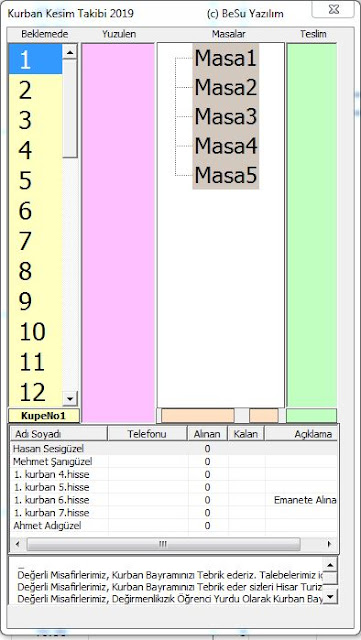
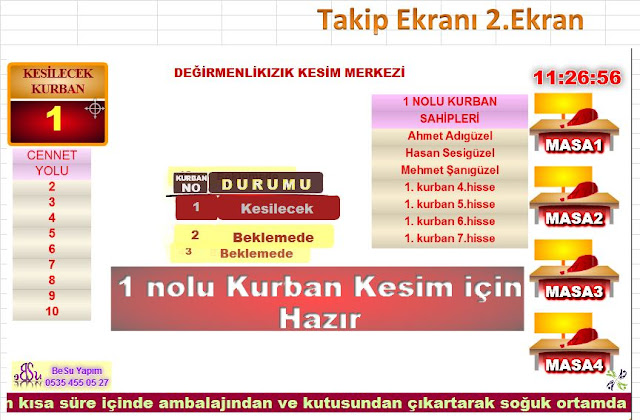
Kurban Kesim Takip Programı Excel


swf dosyası


Excel ve ocx dosyasıKurban Kesim Takip Programı;
Büyükbaş kurban kesimi takibi için ecxelde oluşturulmuş bir programdır.

Hayr için kullanacaklara kullanım serbesttir.


Excelde Kesim takibi
Programın calışması icin Office - Excelin 32 bit olması gerekir. 
Windows 64 olabilir.
32 bit office kurulduğundan emin isenizi  alttaki dosyaları indirip programı kullanabilirsiniz.

indirilen dosyaları c:\temp   içine kopyala (yoksa oluşturulur)

sağ tuş ile buraya çıkar denilir. ocx diye bir dizin oluşacak birde reg_kesim.bat dosyası olacak
reg_kesim.bat dosyası sağ tuş ile yönetici olarak çalıştırılır.

Yandaki gibi mesaj çıkması lazım

Acılışta Güvenlik Uyarısı olarak Macrolar devre dışı bırakıldı diyor ise Seceneklerden icerik etkinleştirilir.


Yardım almak isteyenler telden bana ulaşabilirler. Dosyanın Ana Sayfasında telefon numaram mevcut.
Bilgisayardan destek almak isteyenler olursa musait olursam Teamviewer ile  uzak masa üstü yardımı verebilirim.
---------------------------------------------------------------------------------------

Kesim takip flash dosyası SWF 2019 indir
SWF dosyasının çalışması için FlashPlayer indir

Kesim takip Excel ve ocx dosyaları 2020 indir

rar lı dosyaların şifreleri videoda mevcuttur.
şifreleri görmek için youtube ekranında altyazıların açık olması lazım


Kurban Kesiminde canlı yayın


9 Haziran 2019 Pazar

Kurban Satış Takip Programı 2019


Kurban Satış Takip Programı;
Büyükbaş kurban satışları için ecxelde oluşturulmuş bir programdır.

Excelde hisse satışı için kurbanlıklar veritabanına aktarıldıktan sonra
Ana Sayfa da Hisse Satışı ile yapılabilir.

Üst bölümde kurbanlıklar
Alt bölümde hissedarlar mevcuttur.
Büyükbaş kurban satışları için kullanılabilecek Excelde oluşturulmuş bir programdır.
Excelde Hisse satışı,
Programın calışması icin Office - Excelin 32 bit olması gerekir. 
Windows 64 olabilir.
32 bit office kurulduğundan emin iseniz eklenti dosyaları indirilip sisteme register edilmelidir.
kurbaneklenti.rar dosyası c:\temp   içine kopyala (yoksa oluşturulur)

sağ tuş ile buraya çıkar denilir. ocx diye bir dizin oluşacak birde reg_kurban.bat dosyası olacak
reg_kurban.bat dosyası sağ tuş ile yönetici olarak çalıştırılır.

Yandaki gibi mesaj çıkması lazım

kurbansatis2019.rar da excel ve veritabanı dosyaları mecut. onlarıda herhangi biryere çıkartalım.
Acılışta Güvenlik Uyarısı olarak Macrolar devre dışı bırakıldı diyor ise Seceneklerden icerik etkinleştirilir.


Yardım almak isteyenler telden bana ulaşabilirler. Dosyanın Ana Sayfasında telefon numaram mevcut.
Bilgisayardan destek almak isteyenler alttaki programı (Teamviewer Portable versyonu) indirip (rar) lı dosyayı biryere acıp Teamviewer.exe yi calıştırarak  uzak masa üstü yardımı verebilirim.
---------------------------------------------------------------------------------------
Excel dosyasını  indir

Kesim takip flash dosyası drive dan indir

Kesim takip flash dosyası EXE indir
Kesim takip flash dosyası SWF indir
SWF dosyasının çalışması için FlashPlayer indir
---------------------------------------------------------------------------------------
Uzaktan Yardım Programı indir


Kurban Kesiminde canlı yayın


30 Nisan 2019 Salı

Microstationda Parsel Bilgilerinin Excelden Yüklenmesi (Tags)


 Parsel_Tag.mvba programı Microstation VBA ile yazılmış bir programdır. Amacı kadastro parsellerine (Shape, Complex Shape ve Hole Element) Tag olarak bilgi yüklemektir.

Parsel_Tag.mvba dosyasını indir.


Öncelikle Microstationda
Utilities-Macro-Project Manager
da Parsel_Tag.mvba  dosyasını yükleyelim.
Ayrıntıları videoda bulabilirsiniz.


Hasan Basri KARA
Harita Mühendisi

17 Ocak 2019 Perşembe

Regedit İşlemi


Const HKEY_CLASSES_ROOT  = &H80000000
Const HKEY_CURRENT_USER  = &H80000001
Const HKEY_LOCAL_MACHINE = &H80000002
Const HKEY_USERS         = &H80000003

strComputer = "."
strKeyPath = "Software\Test"

Set objRegistry = GetObject("winmgmts:\\" & strComputer & "\root\default:StdRegProv")

DelSubkeysHKCU HKEY_CURRENT_USER, "Software\Bentley\Licensing\1.1\"
DelSubkeysHKLM HKEY_LOCAL_MACHINE, "Software\Wow6432Node\Bentley\Licensing\1.1\"

Sub DelSubkeysHKLM(HKEY_LOCAL_MACHINE, strKey)
    objRegistry.EnumKey HKEY_LOCAL_MACHINE, strKey, arrSubKeys
    If IsArray(arrSubKeys) Then
        For Each strSubkey In arrSubKeys
            DelSubkeysHKLM HKEY_LOCAL_MACHINE, strKey & "\" & strSubkey
        Next
    End If
    objRegistry.DeleteKey HKEY_LOCAL_MACHINE, strKey
End Sub

Sub DelSubkeysHKCU(HKEY_CURRENT_USER, strKey)
    objRegistry.EnumKey HKEY_CURRENT_USER, strKey, arrSubKeys
    If IsArray(arrSubKeys) Then
        For Each strSubkey In arrSubKeys
            DelSubkeysHKCU HKEY_CURRENT_USER, strKey & "\" & strSubkey
        Next
    End If
    objRegistry.DeleteKey HKEY_CURRENT_USER, strKey
End Sub

Gizli Dosyaların Gösterilmesi


gdosyalar.reg diye dosya oluşturulup içine alttaki bilgiler yazılacak

Windows Registry Editor Version 5.00
[-HKEY_LOCAL_MACHINE\SOFTWARE\Microsoft\Windows\Curr entVersion\Explorer\Advanced\Folder\Hidden]
[HKEY_LOCAL_MACHINE\SOFTWARE\Microsoft\Windows\Curr entVersion\Explorer\Advanced\Folder\Hidden]
"Text"="@shell32.dll,-30499"
"Type"="group"
"Bitmap"=hex(2):25,00,53,00,79,00,73,00,74,00,65,0 0,6d,00,52,00,6f,00,6f,00,74,\
00,25,00,5c,00,73,00,79,00,73,00,74,00,65,00,6d,00 ,33,00,32,00,5c,00,53,00,\
48,00,45,00,4c,00,4c,00,33,00,32,00,2e,00,64,00,6c ,00,6c,00,2c,00,34,00,00,\
00
"HelpID"="shell.hlp#51131"
[HKEY_LOCAL_MACHINE\SOFTWARE\Microsoft\Windows\Curr entVersion\Explorer\Advanced\Folder\Hidden\NOHIDDE N]
"RegPath"="Software\\Microsoft\\Windows\\CurrentVe rsion\\Explorer\\Advanced"
"Text"="@shell32.dll,-30501"
"Type"="radio"
"CheckedValue"=dword:00000002
"ValueName"="Hidden"
"DefaultValue"=dword:00000002
"HKeyRoot"=dword:80000001
"HelpID"="shell.hlp#51104"
[HKEY_LOCAL_MACHINE\SOFTWARE\Microsoft\Windows\Curr entVersion\Explorer\Advanced\Folder\Hidden\SHOWALL]
"RegPath"="Software\\Microsoft\\Windows\\CurrentVe rsion\\Explorer\\Advanced"
"Text"="@shell32.dll,-30500"
"Type"="radio"
"CheckedValue"=dword:00000001
"ValueName"="Hidden"
"DefaultValue"=dword:00000002
"HKeyRoot"=dword:80000001
"HelpID"="shell.hlp#51105"
[HKEY_CURRENT_USER\Software\microsoft\Windows\Curre ntVersion\Explorer\Advanced]
"Hidden"=dword:00000001

Klasör Seçenekleri Menüsü

Başlat /Çalıştır a Gpedit.msc yaz
Grup ilkesi penceresi açılacak
Kullanıcı yapılandırması /
       Yönetim şablonları /
            Windows bileşenleri /
                 Windows gezgini kısmına tıkladığında sağ taraftaki listede

"Klasör seçenekleri öğesini araçlar menüsünden kaldır" diye bi ayar var. ona sağ tıklayıp özelliklerden devre sışı yaparsan Klasör seçenekleri menüsü geri gelecektir.

3 Ekim 2017 Salı

Excelden Outlook toplantı verilerini Aktarma


Sub Outlook_Takvime_Gonder()
    Dim EvnOUT As Object, OutRandevu As Object, say As Long
    say = 0
    For s = 3 To Range("C65536").End(xlUp).Row
    If Cells(s, "B") <> "OK" Then
    
    On Error Resume Next
    Set EvnOUT = GetObject(, "Outlook.Application")
    If Err.Number = 429 Then
        Set EvnOUT = CreateObject("Outlook.application")
    End If
    On Error GoTo 0
    Set OutRandevu = EvnOUT.CreateItem(1)
    On Error Resume Next
        With OutRandevu
            .Start = Cells(s, "C") + Cells(s, "D")
            .End = Cells(s, 5) + Cells(s, 6)
            .Subject = Cells(s, 7)
            .Location = Cells(s, 8)
            .Body = Cells(s, "I")
            If Len(Cells(s, "J")) > 0 Then
                If IsNumeric(Cells(s, "J")) Then
                    .ReminderMinutesBeforeStart = Cells(s, "J")
                    .ReminderSet = True
                End If
            End If
            If Err <> 0 Then
                Cells(s, "B") = "HATA"
            Else
                .Save
                Cells(s, "B") = "OK"
                Err = 0
                say = say + 1
            End If
        End With
    

    Set EvnOUT = Nothing
    Set OutRandevu = Nothing
    End If
    Next s
    If say > 0 Then
        MsgBox say & " adet kayıt aktarıldı.", vbInformation
    Else
        MsgBox "Aktarılan kayıt yok!", vbExclamation
    End If
End Sub


Örnek excel_dosyası indir

25 Ocak 2017 Çarşamba

Microstation VBA Element ekleme

Sub YaziYaz()
Dim ele As Element
Dim nokta As Point3d
nokta.x = 0
nokta.y = 0
Set ele = besuYazi("Deneme", "sil", nokta, 0, 3, 2, 2, 8, True)
Set ele = besuNokta(nokta, "nokta", 3, 1, True)
End Sub

Function besuYazi(yazi As String, lev As String, origin As Point3d, aci As Double, renk As Integer, yuk As Double, gen As Double, jst As Integer, ekle As Boolean) As Element
    Dim tAci As Matrix3d
    tAci = Matrix3dFromAxisAndRotationAngle(2, aci)
    Dim j As Integer
    Set besuYazi = CreateTextElement1(Nothing, yazi, origin, tAci)
    besuYazi.level = besuLevel(lev)
    besuYazi.AsTextElement.TextStyle.Height = yuk
    besuYazi.AsTextElement.TextStyle.Width = gen
    besuYazi.Color = renk
    besuYazi.LineStyle = ByLevelLineStyle
    besuYazi.LineWeight = ByLevelLineWeight
   
    Set oFont = ActiveDesignFile.Fonts.Find(msdFontTypeWindowsTrueType, "Arial")
    Set besuYazi.AsTextElement.TextStyle.Font = oFont
   
    ' oNewElement.Color = 5
    besuYazi.AsTextElement.TextStyle.Justification = jst
    If ekle Then
       ActiveModelReference.AddElement besuYazi
    End If
    besuYazi.Redraw
End Function

Function besuNokta(origin As Point3d, lev As String, renk As Integer, kln As Integer, ekle As Boolean) As Element
    Set besuNokta = CreateLineElement2(Nothing, origin, origin)
    besuNokta.level = besuLevel(lev)
    besuNokta.Color = renk
    besuNokta.LineWeight = kln
    If ekle Then
       ActiveModelReference.AddElement besuNokta
    End If
    besuNokta.Redraw
End Function


Function besuLevel(levname As String) As level
   Set besuLevel = ActiveDesignFile.Levels.Find(levname)
   If besuLevel Is Nothing Then
      CadInputQueue.SendKeyin "level create " & Chr(34) & levname & Chr(34)
      Set besuLevel = ActiveDesignFile.Levels.Find(levname)
   End If
End Function


10 Ocak 2017 Salı

Microstation Vba Form ile Data Blok kullanımı verilerin Excele yazdırılması

FormDBlock kodları

Dim parsel As DBParsel

Private Sub CAl_Click()
   Call BilgiOku
End Sub

Private Sub CVer_Click()
   Call BilgiEkle
End Sub

Private Sub UserForm_Initialize()
   Call BilgiOku
End Sub

Function ParselBilgi(dblk As DataBlock, parsel As DBParsel, copyToDataBlock As Boolean)
    dblk.CopyLong parsel.id, copyToDataBlock
    dblk.CopyString parsel.Mah, copyToDataBlock
    dblk.CopyLong parsel.Ada, copyToDataBlock
    dblk.CopyLong parsel.parsel, copyToDataBlock
    dblk.CopyDouble parsel.Yuzolcumu, copyToDataBlock
    dblk.CopyString parsel.Sahibi, copyToDataBlock
    dblk.CopyString parsel.Aciklama, copyToDataBlock
End Function

Function BilgiEkle()
    Dim ele As Element
    Dim dblk As New DataBlock
    Dim dblke() As DataBlock
    If seciliElement(ele) Then
       parsel.id = Val(TId.Text)
       parsel.Mah = TMah.Text
       parsel.Ada = Val(TAda.Text)
       parsel.parsel = Val(TParsel.Text)
       parsel.Yuzolcumu = Val(TYuzolcumu)
       parsel.Sahibi = TSahibi
       parsel.Aciklama = TAciklama
     
       dblke = ele.GetUserAttributeData(parselId)
       ReDim Preserve dblke(0)
       If Not dblke(0) Is Nothing Then
          ele.DeleteUserAttributeData parselId, 0
          ele.Rewrite
       End If
       Call ParselBilgi(dblk, parsel, True)
       ele.AddUserAttributeData parselId, dblk
       ele.Rewrite
    End If
End Function

Function BilgiOku()
    Dim ele As Element
    Dim dblke() As DataBlock
    Dim parsel As DBParsel
    Dim value As Long, name As String
    If seciliElement(ele) Then
       dblke = ele.GetUserAttributeData(parselId)
       ReDim Preserve dblke(0)
       If Not dblke(0) Is Nothing Then
          ParselBilgi dblke(0), parsel, False
          TId.Text = Str(parsel.id)
          TMah.Text = parsel.Mah
          TAda.Text = Str(parsel.Ada)
          TParsel.Text = Str(parsel.parsel)
          TYuzolcumu = parsel.Yuzolcumu
          TSahibi = parsel.Sahibi
          TAciklama = parsel.Aciklama
       End If
    End If
End Function

Function seciliElement(ByRef sElement As Element) As Boolean
    Dim oScanEnumerator As ElementEnumerator
 
    If ActiveModelReference.AnyElementsSelected Then
        Set oScanEnumerator = ActiveModelReference.GetSelectedElements
        oScanEnumerator.MoveNext
        Set sElement = oScanEnumerator.Current
        seciliElement = True
    Else
        seciliElement = False
        MsgBox ("Secili Element yok")
    End If
End Function


Modul DBlock kodları


Public Type DBParsel

       id As Long

       Mah As String

       Ada As Long

       parsel As Long
       Yuzolcumu As Double
       Sahibi As String
       Aciklama As String
 End Type

Public Const parselId As Long = 1453

Sub ParselBilgisi()
   FormDBlock.Show
End Sub


Parsellerin Excele yazdırılması


Parsellerin kapalı alan olması gerekmektedir.
Bilgi verdiğimiz parselleri seçerek excele yazdıralım.
Excelin açık olamsı lazım. Aktif Excel sayfasına veriler yazılacaktır.
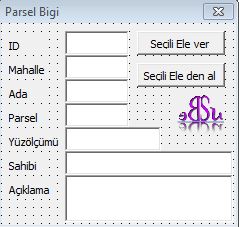
Formumuza 2 tane buton ekleyelim
CExcele  ve CExcelden  isimleri verelim

Projeye Fonksiyonlar diye bir modül ekleyelim. İçine alttaki fonksiyonları yazalım

Declare Function mdlElmdscr_isGroupedHole Lib "stdmdlbltin.dll" (ByVal groupEdP As Long) As Long

Public Function IsGroupedHole(ByVal oElement As Element) As Boolean
    IsGroupedHole = 0 <> mdlElmdscr_isGroupedHole(oElement.MdlElementDescrP)
End Function

Public Function HoleArea(ByVal oGroupedHole As CellElement) As Double
    HoleArea = 0#
    On Error GoTo err_ComputeGroupedHoleArea

    If (IsGroupedHole(oGroupedHole)) Then
        Dim area        As Double
        Dim oEnumerator As ElementEnumerator
        Set oEnumerator = oGroupedHole.GetSubElements
        '   Get enclosing element
        oEnumerator.MoveNext
        If (oEnumerator.Current.IsClosedElement) Then
            area = oEnumerator.Current.AsClosedElement.area
        End If

        Do While oEnumerator.MoveNext
            '   Get each hole element
            If (oEnumerator.Current.IsClosedElement) Then
                area = area - oEnumerator.Current.AsClosedElement.area
            End If
        Loop

        If (0# < area) Then
            HoleArea = area
        End If
    End If

    Exit Function

err_ComputeGroupedHoleArea:
    MsgBox "Error no. " & CStr(Err.Number) & ": " & Err.Description, vbOKOnly Or vbCritical, "Error in ComputeGroupedHoleArea"
End Function

Function GetOrigin(ele As Element) As Point3d
    If ele.IsClosedElement Then GetOrigin = ele.AsClosedElement.Centroid
    If ele.IsCellElement Then GetOrigin = ele.AsCellElement.Origin
'    If ele.IsApplicationElement Then GetOrigin = ele.AsApplicationElement.Range

End Function

Sub ElementScanComplex(oElement As ComplexElement)
    Dim oEnumerator As ElementEnumerator
    Dim oSubElement As Element

    Set oEnumerator = oElement.GetSubElements

    Do While oEnumerator.MoveNext
    
        Set oSubElement = oEnumerator.Current
        If oSubElement.IsTextElement = True Then
            TextGetAttributes oSubElement
        Else
            ShowError "Sub unit found is not a text element!"
            Exit Sub
        End If
              
        If oSubElement.IsComplexElement Then
            ElementScanComplex oSubElement
        End If
    Loop
    
End Sub
Function besuLevel(levname As String) As Level
   Set besuLevel = ActiveDesignFile.Levels.Find(levname)
   If besuLevel Is Nothing Then
      CadInputQueue.SendKeyin "level create " & Chr(34) & levname & Chr(34)
      Set besuLevel = ActiveDesignFile.Levels.Find(levname)
   End If
End Function


formun kod alananına 2 fonksiyon ilave edelim

Function ParselBilgiOku(ele As Element) As DBParsel
    Dim dblke() As DataBlock
       dblke = ele.GetUserAttributeData(parselId)
       ReDim Preserve dblke(0)
       If Not dblke(0) Is Nothing Then
          ParselBilgi dblke(0), ParselBilgiOku, False
       End If
End Function

Function ParselBilgiYaz(ele As Element, parsel As DBParsel)
    Dim dblk As New DataBlock
    Dim dblke() As DataBlock
       
       dblke = ele.GetUserAttributeData(parselId)
       ReDim Preserve dblke(0)
       If Not dblke(0) Is Nothing Then
          ele.DeleteUserAttributeData parselId, 0
          ele.Rewrite
       End If
       
       Call ParselBilgi(dblk, parsel, True)
       ele.AddUserAttributeData parselId, dblk
       ele.Rewrite
End Function

CExcele butonuna kod ekleyelelim

Private Sub CExcele_Click()
    Dim Counter As Long
    Dim oScanCriteria As ElementScanCriteria
    Dim oScanEnumerator As ElementEnumerator
    Dim oElement As Element
    Dim satir As Integer
    Dim Elementno As Long
    Dim sElement As Element
    Dim cElement As Element
    Dim vw As View
    Dim ci As CursorInformation
    Dim yazien As Double, yaziboy As Double
    Dim chElement As CellElement
    Dim ec As ElementCache
    Dim alan As Double
    Dim parsel As DBParsel
    
    Dim oDE As DroppableElement
    Dim oEE As ElementEnumerator
    
    Set oXL = GetObject(, "Excel.Application")
    Set oSheet = oXL.activeWorkbook.activesheet
    
    Counter = 1
    oSheet.Cells(Counter, 1).value = "Sıra"
    oSheet.Cells(Counter, 2) = "Level"
    oSheet.Cells(Counter, 3) = "Renk Çizgi"
    oSheet.Cells(Counter, 4) = "Renk Dolgu" '-1 boş
    oSheet.Cells(Counter, 5) = "origin.x"
    oSheet.Cells(Counter, 6) = "origin.y"
    oSheet.Cells(Counter, 7) = "Transparency"
    oSheet.Cells(Counter, 8) = "Priority"
    oSheet.Cells(Counter, 9) = "ID.Low"
    oSheet.Cells(Counter, 10) = "ID.High"
    oSheet.Cells(Counter, 11) = "Hesap Alanı"

    oSheet.Cells(Counter, 15) = "ID"
    oSheet.Cells(Counter, 16) = "Mahalle"
    oSheet.Cells(Counter, 17) = "Ada"
    oSheet.Cells(Counter, 18) = "Parsel"
    oSheet.Cells(Counter, 19) = "Yüzölçümü"
    oSheet.Cells(Counter, 20) = "Sahibi"
    oSheet.Cells(Counter, 21) = "Açıklama"

    oSheet.Cells(1, 36).FormulaR1C1 = "=COUNT(C[-31],1)"


    Counter = oSheet.Cells(1, 36) + 1
    Set oScanEnumerator = ActiveModelReference.GetSelectedElements
        Dim shapeel As Element
        Do While oScanEnumerator.MoveNext
           Set oElement = oScanEnumerator.Current
           'If oElement.IsShapeElement Or oElement.IsComplexShapeElement Then
           With oElement
              If IsGroupedHole(oElement) Or oElement.IsClosedElement Then
                 If IsGroupedHole(oElement) Then
                   alan = HoleArea(oElement.AsCellElement)
                   Set oDE = oElement
                   Set oEE = oDE.Drop
                   Set chElement = oElement
                
                   Do While oEE.MoveNext
                      With oEE.Current
                         If .IsClosedElement Then
                            If Not .AsClosedElement.IsHole Then
                               oSheet.Cells(Counter, 2) = .Level.name
                               Origin = GetOrigin(oEE.Current)
                               oSheet.Cells(Counter, 3) = .Color
                               oSheet.Cells(Counter, 4) = .AsClosedElement.FillColor
                               oSheet.Cells(Counter, 11) = alan
                            End If
                         End If
                      End With
                   Loop
        
                 End If
                 If .IsClosedElement Then
                    oSheet.Cells(Counter, 2) = oElement.Level.name
                    Origin = GetOrigin(oElement)
                    oSheet.Cells(Counter, 3) = .Color
                    oSheet.Cells(Counter, 4) = .AsClosedElement.FillColor
                    oSheet.Cells(Counter, 11) = Format(.AsClosedElement.area, "0.0000")
                 End If
                 
                 parsel = ParselBilgiOku(oElement)
                 oSheet.Cells(Counter, 5) = Format(Origin.X, "0.00")
                 oSheet.Cells(Counter, 6) = Format(Origin.Y, "0.00")
                 oSheet.Cells(Counter, 7) = .Transparency
                 oSheet.Cells(Counter, 8) = .DisplayPriority
                 oSheet.Cells(Counter, 9) = .id.Low
                 oSheet.Cells(Counter, 10) = .id.High
                 
                 oSheet.Cells(Counter, 15) = parsel.id
                 oSheet.Cells(Counter, 16) = parsel.mah
                 oSheet.Cells(Counter, 17) = parsel.Ada
                 oSheet.Cells(Counter, 18) = parsel.parsel
                 oSheet.Cells(Counter, 19) = parsel.Yuzolcumu
                 oSheet.Cells(Counter, 20) = parsel.Sahibi
                 oSheet.Cells(Counter, 21) = parsel.Aciklama

                 Counter = Counter + 1
                 oSheet.Cells(Counter, 1).Select
              End If
           End With
       Loop
    GoTo gec
hatavar:
    Resume Next
gec:

End Sub


CExcelden butonuna kod ekleyelim

Private Sub CExcelden_Click()
   Dim id As DLong
   Dim i As Integer, lvlCount As Long
   Dim elem As Element
   Dim satir As Integer
   Dim lev As Level
   Dim satsay As Integer
   Dim URLTextTitle, URLText As String
   Dim ggroup As Long
   Dim parsel As DBParsel
   
   
    Counter = 0
    Set oXL = GetObject(, "Excel.Application")
    Set oSheet = oXL.activeWorkbook.activesheet
    
    Counter = 2
    Do While oSheet.Cells(Counter, 2) <> ""
        oSheet.Cells(Counter, 2).Select
        id.Low = oSheet.Cells(Counter, 9)
        id.High = oSheet.Cells(Counter, 10)
        Set elem = ActiveModelReference.GetElementByID(id)
        elem.Level = besuLevel(oSheet.Cells(Counter, 2))
           
              If elem.IsClosedElement Then
                 elem.AsClosedElement.FillMode = msdFillModeOutlined
                 elem.Color = oSheet.Cells(Counter, 3)
                 elem.AsClosedElement.FillColor = oSheet.Cells(Counter, 4)
                 If oSheet.Cells(Counter, 4) < 0 Then
                    elem.AsClosedElement.FillColor = 0
                    elem.AsClosedElement.FillMode = msdFillModeNotFilled
                 End If
              End If
        elem.Transparency = oSheet.Cells(Counter, 7) / 100
        elem.DisplayPriority = oSheet.Cells(Counter, 8)
        
        parsel.id = oSheet.Cells(Counter, 15)
        parsel.mah = oSheet.Cells(Counter, 16)
        parsel.Ada = oSheet.Cells(Counter, 17)
        parsel.parsel = oSheet.Cells(Counter, 18)
        parsel.Yuzolcumu = oSheet.Cells(Counter, 19)
        parsel.Sahibi = oSheet.Cells(Counter, 20)
        parsel.Aciklama = oSheet.Cells(Counter, 21)
        Call ParselBilgiYaz(elem, parsel)
        elem.Rewrite
        Counter = Counter + 1
    Loop
End Sub


Yeşil sütunlar excelde değiştirilip geüncelleme yapılabilir.

9 Ocak 2017 Pazartesi

Microstation VBA DataBlock örneği


Private Const parselMulkiyetId As Long = 1453
Private Type DBParsel
       id As Long
       Mah As String
       Ada As Long
       parsel As Long
       Yuzolcumu As Double
       Sahibi As String
       Aciklama As String
 End Type

'  AddLinkage and GetLinkage both transfer the data using TransferBlock.
'  That way, it is easy to be certain that the transfer always occur in the
'  same order.
Private Sub ParselBilgi(dblk As DataBlock, parsel As DBParsel, copyToDataBlock As Boolean)
    dblk.CopyLong parsel.id, copyToDataBlock
    dblk.CopyString parsel.Mah, copyToDataBlock
    dblk.CopyLong parsel.Ada, copyToDataBlock
    dblk.CopyLong parsel.parsel, copyToDataBlock
    dblk.CopyDouble parsel.Yuzolcumu, copyToDataBlock
    dblk.CopyString parsel.Sahibi, copyToDataBlock
    dblk.CopyString parsel.Aciklama, copyToDataBlock
End Sub

Sub BilgiEkle()
    Dim ele As element
    Dim dblk As New DataBlock
    Dim parsel As DBParsel

    If seciliElement(ele) Then
       parsel.id = 1
       parsel.Mah = "Balmumcu"
       parsel.Ada = 2500
       parsel.parsel = 1
       parsel.Yuzolcumu = 1000.58
       parsel.Sahibi = "Yıldız"
       parsel.Aciklama = "Parsel Açıklaması"
       Call ParselBilgi(dblk, parsel, True)
       ele.AddUserAttributeData parselMulkiyetId, dblk
       ele.Rewrite
    End If
End Sub

Sub BilgiOku()
    Dim ele As element
    Dim dblk() As DataBlock
    Dim parsel As DBParsel
    Dim value As Long, name As String
    If seciliElement(ele) Then
       dblk = ele.GetUserAttributeData(parselMulkiyetId)
       ParselBilgi dblk(0), parsel, False
       MsgBox "parsel bilgi" & Chr(10) _
            & "ID=" & parsel.id & Chr(10) _
            & "Mahalle=" & parsel.Mah & Chr(10) _
            & "Ada=" & parsel.Ada & Chr(10) _
            & "Parsel=" & parsel.parsel & Chr(10) _
            & "Sahibi=" & parsel.Sahibi & Chr(10) _
            & "Yüzölçümü=" & parsel.Yuzolcumu & Chr(10) _
            & "Açıklama=" & parsel.Aciklama & Chr(10)
    End If
End Sub

Function seciliElement(ByRef sElement As element) As Boolean
    Dim oScanEnumerator As ElementEnumerator
 
    If ActiveModelReference.AnyElementsSelected Then
        Set oScanEnumerator = ActiveModelReference.GetSelectedElements
        oScanEnumerator.MoveNext
        Set sElement = oScanEnumerator.Current
        seciliElement = True
    Else
        seciliElement = False
        MsgBox ("Secili Element yok")
    End If
End Function

4 Ocak 2017 Çarşamba

Microstation Vba Cizim Alanı Çerçevesi ekleme


Çizim alacağınız alana çerçeve çizdirin.
Yazdıracağınız kağıt boyutunu listeden seçebilir veya özel ayarlardan kağıt boyutunu kendiniz verebilirsiniz.
Cizim Alanı olarak bir dikdörtgen çizecektir.
Ölçek işaretli olursa Sağ alt kısma Ölçek yazdırılır.
Çizilen dikdörtgen Fence olarak işaretlenecektir. Direkt yazıcıya gönderebilirsiniz.

Microstation Vba Cephe yazdırma


Line, Linestring ve shape elementlerine cephe yazdırabilirsiniz.
cephe formatı { } parantezleri arasına yazılacak
parantezlerin önünde ve sonunda yazdırmak istediğiniz ekleri yazdırabilirsiniz.


Key-in komutu
vba run cepheyaz_pr2.Cepheyaz

10 Kasım 2016 Perşembe

Sondaj Noktası Litolojisi


Nokta bilgileri Excel sayfası


 Sondaj noktasına ait bilgilerin Microstationa silindir şeklinde çizilmesi.

Sondaj noktasının koordinatları 0,0,0, olarak ele alınacak, boru yarıçapı 10 m default olarak kullanılacak. Eklemeler Y yönünde olacak.

Öncelikle Microstationda
Utilities-Macro-Project Manager
Penceresini açalım ve silindir adında yeni bir mvba dosyası oluşturalım.


İçine Kodlarımızı yazalım:

Sub Silindir()
   Dim pointS As Point3d
   Dim pointE As Point3d
   Dim cap As Double
   Dim oPipe  As Element
   Dim levname As String
   
   cap = 10

   Set oXL = GetObject(, "Excel.Application")
   Set oSheet = oXL.activeWorkbook.activesheet
   
   k = 2

   Do While oSheet.cells(k, 1) <> ""
      pointS.X = 0
      pointS.Y = -oSheet.cells(k, 2)
      pointS.Z = 0
   
      pointE.X = 0
      pointE.Y = -oSheet.cells(k, 3)
      pointE.Z = 0
      
      levname = oSheet.cells(k, 4)
      
      Set oPipe = SilindirCiz(pointS, pointE, cap, msdDrawingModeNormal)
      oPipe.Level = myLevel(levname)
      ActiveModelReference.AddElement oPipe
      k = k + 1
   Loop
End Sub

Private Function SilindirCiz(ByRef startPoint As Point3dByRef endPoint As Point3dByVal radius As DoubleByVal drawMode As MsdDrawingModeAs Element
    Set SilindirCiz = Nothing
    Dim oCone As ConeElement
    Set oCone = CreateConeElement1(Nothing, radius, startPoint, radius, endPoint, Matrix3dIdentity)
    oCone.Redraw drawMode
    Set SilindirCiz = oCone
End Function

Private Function myLevel(levname As String) As Level
   Set myLevel = ActiveDesignFile.Levels.Find(levname)
   If myLevel Is Nothing Then
      CadInputQueue.SendKeyin "level create " & Chr(34) & levname & Chr(34)
      Set myLevel = ActiveDesignFile.Levels.Find(levname)
   End If
End Function


Bu örnek dahada geliştirilebilir.
Örneğin 5 sütuna renk bilgisi eklenip

oPipe.Color = oSheet.cells(k, 5)

dediğimizde rengide excelden alınabilir.


Programı çalıştırmak için Key-in komut satırına
vba run Silindir 
dememiz yeterli.

  Çalışması için çalışma sayfası 3D, Excel dosyasının açık olması ve nokta bilgilerinin sayfası aktif olmalıdır.

silindir.mvba

21 Ağustos 2016 Pazar

Excel ile Kurban Satış Takibi


Kurban Satış Takip Programı;
Büyükbaş kurban satışları için kullanılabilecek Excelde oluşturulmuş bir programdır.
Excelde,
Kişiler
Kurbanlıklar
Sayfaları bulunmaktadır. Kurbanlıklar sayfasında kurban bilgileri girilir.
Kişiler sayfasında Hisse Satışı düğmesi ile program calıştırılır.

Programın calışması icin Office - Excelin 32 bit olması gerekir. 
Windows 64 olabilir.

32 bit office kurulduğundan emin iseniz  MSCOMCTL.OCX dosyası indirilip sisteme register edilmelidir.

MSCOMCTL.OCX dosyası

 32 bit Windows ta
 c:\windows\system32 ye kopyalanır
calıştır komutuna
regsvr32 c:\windows\system32\mscomctl.ocx
yazılarak register edilir.

64 bit windows ta
c:\windows\syswow64 dizinine kopyalanır
calıştır komutuna veya command (cmd) satırına
regsvr32 c:\windows\syswow64\mscomctl.ocx
yazılarak register edilir.

Acılışta Güvenlik Uyarısı olarak Macrolar devre dışı bırakıldı diyor ise Seceneklerden icerik etkinleştirilir.
Register edilince alttaki uyarı alınacaktır.

Yardım almak isteyenler telden bana ulaşabilirler. Dosyanın Ana Sayfasında telefon numaram mevcut.
Bilgisayardan destek almak isteyenler alttaki programı (Teamviewer Portable versyonu) indirip (rar) lı dosyayı biryere acıp Teamviewer.exe yi calıştırarak  uzak masa üstü yardımı verebilirim.
---------------------------------------------------------------------------------------
Excel dosyasını  indir

Kesim takip flash dosyası drive dan indir

Kesim takip flash dosyası EXE indir
Kesim takip flash dosyası SWF indir
SWF dosyasının çalışması için FlashPlayer indir
---------------------------------------------------------------------------------------
Uzaktan Yardım Programı indir
Kurban Kesiminde canlı yayın